Domain service-telefonie.de kaufen?
Wir ziehen mit dem Projekt
service-telefonie.de um.
Sind Sie am Kauf der Domain
service-telefonie.de interessiert?
domain@kv-gmbh.de · 0541-91531010
Domain service-telefonie.de kaufen?
Wo finde ich das Passwort für TP Link?
Das Passwort für TP Link-Geräte befindet sich normalerweise auf einem Aufkleber auf der Rückseite des Routers oder auf der Unterseite des Geräts. Es kann auch in der Bedienungsanleitung des Geräts aufgeführt sein. Falls du das Passwort geändert hast und es vergessen hast, kannst du versuchen, auf die Werkseinstellungen zurückzusetzen, um das Standardpasswort wiederherzustellen. Alternativ kannst du dich auch an den Kundendienst von TP Link wenden, um Unterstützung bei der Wiederherstellung des Passworts zu erhalten. Denke daran, dass es wichtig ist, das Passwort sicher aufzubewahren und regelmäßig zu ändern, um die Sicherheit deines Netzwerks zu gewährleisten. **
Wo finde ich das WLAN-Passwort für TP-Link?
Das WLAN-Passwort für TP-Link Router befindet sich normalerweise auf der Rückseite des Routers. Es ist oft als "WLAN-Key" oder "WLAN-Passphrase" bezeichnet. Wenn das Passwort nicht auf dem Router zu finden ist, kann es auch in der Konfigurationssoftware des Routers eingestellt sein. **

Ähnliche Suchbegriffe für Passwort-Link
Top-Angebote
Produkte zum Begriff Passwort-Link:
-
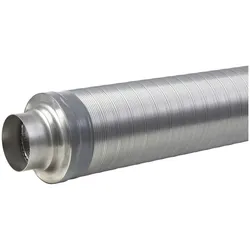
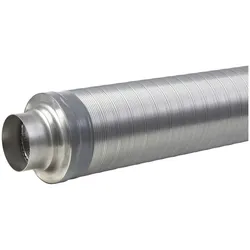
Stiebel Eltron Telefonie-Schalldämpfer DN 167148Material Innenrohr=AluminiumMaterial Außenrohr=AluminiumNenndurchmesser Kanal=100 mmInnendurchmesser=100 mmAußendurchmesser=160 mmFlexibel=jaAnschluss 1=EinschubendeAnschluss 2=EinschubendeMit vormontierter Dichtung=neinIsolierstärke=25 mmWerkstoff des Isoliermaterials=SteinwolleMit gewebtem Abschirmtuch=neinDampfbremsende Schicht=neinMit Kern/Kegel=neinMax. Mediumtemperatur (Dauerbetrieb)=200 °CArbeitslänge=1000 mm109,94 €*Versand: 5,99 €Sichere Weiterleitung zum Anbieter
-
iMobie AnyUnlock - iPhone Passwort entsperreniMobie AnyUnlock - iPhone Passwort entsperren Haben Sie jemals Ihr iPhone-Passwort vergessen und sich hilflos gefühlt? AnyUnlock bietet eine Lösung für dieses frustrierende Problem. Dieses leistungsstarke Tool hat sich als zuverlässiger iPhone-Entsperrer bewährt und hilft Benutzern, den Zugriff auf ihre Geräte wiederzuerlangen. Mit seiner benutzerfreundlichen Oberfläche und fortschrittlichen Technologie macht AnyUnlock das Entsperren von iPhones einfach und effektiv. In diesem Artikel werfen wir einen genaueren Blick auf AnyUnlock und seine Funktionsweise. Wir geben eine schrittweise Anleitung zum Entsperren des iPhones und erörtern die Vor- und Nachteile dieses Tools. Außerdem betrachten wir wichtige Aspekte wie Touch ID, Face ID und Datenschutz. Am Ende fassen wir unsere Erkenntnisse zusammen und geben eine Empfehlung, ob AnyUnlock der beste Weg ist, um Ihr iPhone-Passwort zu entspe...75,95 €*Versand: 0,00 €Sichere Weiterleitung zum Anbieter
-
HP Poly+ - Serviceerweiterung - erweiterter Hardware-Austausch (für Telefonie) (UL5R2PV)HP Poly+ - Serviceerweiterung - erweiterter Hardware-Austausch (für Telefonie) - 4 Jahre - Lieferung - Reaktionszeit: am nächsten Arbeitstag - für Poly Studio G62, G62 No Radio, G62 No Radio or Power Cord635,54 €*Versand: 7,95 €Sichere Weiterleitung zum Anbieter
-
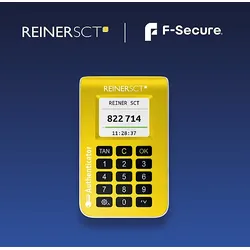
REINER SCT Authenticator - F-Secure Datenschutzpaket Passwort GeneratorIhr komplettes Datenschutzpaket aus Europa - Genial Einfach! Sorglos auf allen Geräten und allen Online-Accounts Seien Sie dem Hacker immer einen Schritt voraus - mit Ihrem kompletten Datenschutzpaket sind alle Ihre Online-Zugänge doppelt geschützt und alle Ihre wertvollen Daten bleiben in Europa (Deutschland und Finnland). Dabei werden keinerlei Daten gespeichert und können daher nicht durch Dritte missbraucht werden. Seien Sie dem Hacker immer einen Schritt voraus - mit Ihrem kompletten Datenschutzpaket können Sie Ihre komplette Familie schützen Ihre Identität wahren alle Ihre Passwörter Geräte-übergreifend verwalten alle Ihre Daten vor Diebstahl schützen alle Ihre Digitalen Momente schützen alle Ihre Konten und Kreditkarten vor Missbrauch schützen Mit dem Datenschutzpaket sind bis zu 3 Endgeräte für 1 Jahr + weitere 6 Monate (gratis) geschützt.89,90 €*Versand: 0,00 €Sichere Weiterleitung zum Anbieter


-
Wie kann ich das Passwort für TP-Link ändern?
Um das Passwort für TP-Link zu ändern, müssen Sie sich zuerst mit Ihrem Router verbinden. Öffnen Sie dann einen Webbrowser und geben Sie die IP-Adresse Ihres Routers ein (normalerweise 192.168.0.1 oder 192.168.1.1). Melden Sie sich mit Ihren Anmeldeinformationen an und suchen Sie nach den Einstellungen für das WLAN-Passwort. Ändern Sie das Passwort nach Ihren Wünschen und speichern Sie die Änderungen. **
-
Wie kann ich das Passwort für TP-Link ändern?
Um das Passwort für TP-Link zu ändern, müssen Sie sich zuerst mit dem Router verbinden. Öffnen Sie dann einen Webbrowser und geben Sie die IP-Adresse des Routers in die Adressleiste ein. Melden Sie sich mit den Standard-Anmeldeinformationen an und suchen Sie nach den Einstellungen für das WLAN-Passwort, um es zu ändern. **
-
Wie kann ich das WLAN-Passwort des TP-Link Repeaters ändern?
Um das WLAN-Passwort des TP-Link Repeaters zu ändern, müssen Sie sich zunächst mit dem Repeater verbinden. Öffnen Sie dann einen Webbrowser und geben Sie die IP-Adresse des Repeaters in die Adressleiste ein. Melden Sie sich mit den entsprechenden Anmeldeinformationen an und suchen Sie nach den WLAN-Einstellungen, um das Passwort zu ändern. **
-
Was ist zu tun, wenn das TP-Link-Repeater-Passwort falsch ist?
Wenn das Passwort für den TP-Link-Repeater falsch ist, gibt es ein paar Schritte, die du unternehmen kannst. Zuerst solltest du sicherstellen, dass du das richtige Passwort eingegeben hast. Überprüfe, ob du dich nicht vertippt hast oder ob die Groß- und Kleinschreibung beachtet werden muss. Wenn das nicht funktioniert, kannst du versuchen, das Gerät auf die Werkseinstellungen zurückzusetzen, indem du den Reset-Knopf am Repeater drückst. Dadurch werden alle Einstellungen gelöscht und du kannst ein neues Passwort festlegen. **
Wie finde ich das WLAN-Passwort meines TP-Link WLAN-Verstärkers heraus?
Um das WLAN-Passwort deines TP-Link WLAN-Verstärkers herauszufinden, kannst du entweder auf der Rückseite des Geräts nachsehen, da dort normalerweise das Standard-Passwort aufgedruckt ist. Alternativ kannst du dich auch über ein Ethernet-Kabel mit dem Verstärker verbinden und über den Webbrowser auf das Konfigurationsmenü zugreifen, um das Passwort einzusehen oder zu ändern. **
Ist die GMX Passwort-Hotline eine Abzocke?
Es ist schwierig, dies pauschal zu beantworten, da es von den individuellen Erfahrungen abhängt. Es gibt Berichte von Nutzern, die mit der GMX Passwort-Hotline zufrieden waren und erfolgreich Hilfe erhalten haben. Es gibt jedoch auch Berichte von Nutzern, die unzufrieden waren und das Gefühl hatten, abgezockt zu werden. Es ist ratsam, sich vorher über die Kosten und Leistungen der Hotline zu informieren und gegebenenfalls alternative Möglichkeiten zur Passwort-Wiederherstellung zu nutzen. **
Top-Angebote
Produkte zum Begriff Passwort-Link:
-
Stiebel Eltron Telefonie-Schalldämpfer 159343Material Innenrohr=AluminiumMaterial Außenrohr=AluminiumNenndurchmesser Kanal=125 mmInnendurchmesser=125 mmAußendurchmesser=190 mmFlexibel=jaAnschluss 1=EinschubendeAnschluss 2=EinschubendeMit vormontierter Dichtung=neinIsolierstärke=25 mmWerkstoff des Isoliermaterials=SteinwolleMit gewebtem Abschirmtuch=neinDampfbremsende Schicht=neinMit Kern/Kegel=neinMax. Mediumtemperatur (Dauerbetrieb)=200 °CArbeitslänge=1000 mm111,84 €*Versand: 5,99 €Sichere Weiterleitung zum Anbieter
-
Stiebel Eltron Telefonie-Schalldämpfer DN 167148Material Innenrohr=AluminiumMaterial Außenrohr=AluminiumNenndurchmesser Kanal=100 mmInnendurchmesser=100 mmAußendurchmesser=160 mmFlexibel=jaAnschluss 1=EinschubendeAnschluss 2=EinschubendeMit vormontierter Dichtung=neinIsolierstärke=25 mmWerkstoff des Isoliermaterials=SteinwolleMit gewebtem Abschirmtuch=neinDampfbremsende Schicht=neinMit Kern/Kegel=neinMax. Mediumtemperatur (Dauerbetrieb)=200 °CArbeitslänge=1000 mm109,94 €*Versand: 5,99 €Sichere Weiterleitung zum Anbieter
-
iMobie AnyUnlock - iPhone Passwort entsperreniMobie AnyUnlock - iPhone Passwort entsperren Haben Sie jemals Ihr iPhone-Passwort vergessen und sich hilflos gefühlt? AnyUnlock bietet eine Lösung für dieses frustrierende Problem. Dieses leistungsstarke Tool hat sich als zuverlässiger iPhone-Entsperrer bewährt und hilft Benutzern, den Zugriff auf ihre Geräte wiederzuerlangen. Mit seiner benutzerfreundlichen Oberfläche und fortschrittlichen Technologie macht AnyUnlock das Entsperren von iPhones einfach und effektiv. In diesem Artikel werfen wir einen genaueren Blick auf AnyUnlock und seine Funktionsweise. Wir geben eine schrittweise Anleitung zum Entsperren des iPhones und erörtern die Vor- und Nachteile dieses Tools. Außerdem betrachten wir wichtige Aspekte wie Touch ID, Face ID und Datenschutz. Am Ende fassen wir unsere Erkenntnisse zusammen und geben eine Empfehlung, ob AnyUnlock der beste Weg ist, um Ihr iPhone-Passwort zu entspe...75,95 €*Versand: 0,00 €Sichere Weiterleitung zum Anbieter
-
Wo finde ich das Passwort für TP Link?
Das Passwort für TP Link-Geräte befindet sich normalerweise auf einem Aufkleber auf der Rückseite des Routers oder auf der Unterseite des Geräts. Es kann auch in der Bedienungsanleitung des Geräts aufgeführt sein. Falls du das Passwort geändert hast und es vergessen hast, kannst du versuchen, auf die Werkseinstellungen zurückzusetzen, um das Standardpasswort wiederherzustellen. Alternativ kannst du dich auch an den Kundendienst von TP Link wenden, um Unterstützung bei der Wiederherstellung des Passworts zu erhalten. Denke daran, dass es wichtig ist, das Passwort sicher aufzubewahren und regelmäßig zu ändern, um die Sicherheit deines Netzwerks zu gewährleisten. **
-
Wo finde ich das WLAN-Passwort für TP-Link?
Das WLAN-Passwort für TP-Link Router befindet sich normalerweise auf der Rückseite des Routers. Es ist oft als "WLAN-Key" oder "WLAN-Passphrase" bezeichnet. Wenn das Passwort nicht auf dem Router zu finden ist, kann es auch in der Konfigurationssoftware des Routers eingestellt sein. **
-
Wie kann ich das Passwort für TP-Link ändern?
Um das Passwort für TP-Link zu ändern, müssen Sie sich zuerst mit Ihrem Router verbinden. Öffnen Sie dann einen Webbrowser und geben Sie die IP-Adresse Ihres Routers ein (normalerweise 192.168.0.1 oder 192.168.1.1). Melden Sie sich mit Ihren Anmeldeinformationen an und suchen Sie nach den Einstellungen für das WLAN-Passwort. Ändern Sie das Passwort nach Ihren Wünschen und speichern Sie die Änderungen. **
-
Wie kann ich das Passwort für TP-Link ändern?
Um das Passwort für TP-Link zu ändern, müssen Sie sich zuerst mit dem Router verbinden. Öffnen Sie dann einen Webbrowser und geben Sie die IP-Adresse des Routers in die Adressleiste ein. Melden Sie sich mit den Standard-Anmeldeinformationen an und suchen Sie nach den Einstellungen für das WLAN-Passwort, um es zu ändern. **
Ähnliche Suchbegriffe für Passwort-Link
-
HP Poly+ - Serviceerweiterung - erweiterter Hardware-Austausch (für Telefonie) (UL5R2PV)HP Poly+ - Serviceerweiterung - erweiterter Hardware-Austausch (für Telefonie) - 4 Jahre - Lieferung - Reaktionszeit: am nächsten Arbeitstag - für Poly Studio G62, G62 No Radio, G62 No Radio or Power Cord635,54 €*Versand: 7,95 €Sichere Weiterleitung zum Anbieter
-
REINER SCT Authenticator - F-Secure Datenschutzpaket Passwort GeneratorIhr komplettes Datenschutzpaket aus Europa - Genial Einfach! Sorglos auf allen Geräten und allen Online-Accounts Seien Sie dem Hacker immer einen Schritt voraus - mit Ihrem kompletten Datenschutzpaket sind alle Ihre Online-Zugänge doppelt geschützt und alle Ihre wertvollen Daten bleiben in Europa (Deutschland und Finnland). Dabei werden keinerlei Daten gespeichert und können daher nicht durch Dritte missbraucht werden. Seien Sie dem Hacker immer einen Schritt voraus - mit Ihrem kompletten Datenschutzpaket können Sie Ihre komplette Familie schützen Ihre Identität wahren alle Ihre Passwörter Geräte-übergreifend verwalten alle Ihre Daten vor Diebstahl schützen alle Ihre Digitalen Momente schützen alle Ihre Konten und Kreditkarten vor Missbrauch schützen Mit dem Datenschutzpaket sind bis zu 3 Endgeräte für 1 Jahr + weitere 6 Monate (gratis) geschützt.89,90 €*Versand: 0,00 €Sichere Weiterleitung zum Anbieter
-
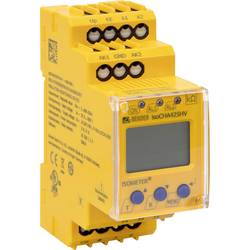
Bender isoCHA425-D4-4 eMobility Isolationsüberwachungsgerät Passwort B71036395Das ISOMETER® wird für DC-Ladestationen gemäß japanischem Ladestandard CHAdeMO für Spannungen zwischen DC 50 V und 400 V verwendet. Einpolige Isolationfehler werden mit einer Ansprechzeit ≤ 1 Sekunde gemeldet. Zweipolige Isolationsfehler innerhalb von 10 Sekunden. Die maximal zulässige Netzableitkapazität Ce beträgt 2 μF. Durch individuelle Parametrierung ist in jedem Falle die Anpassung an die Anlagen- und Einsatzbedingungen vor Ort vorzunehmen, um die Forderungen der Normen zu erfüllen. Beachten Sie die in den technischen Daten angegebenen Grenzen des Einsatzbereichs. Eine andere oder darüber hinausgehende Benutzung gilt als nicht bestimmungsgemäß DC Ladestationen für Elektrofahrzeuge nach japanischem Ladestandard CHAdeMO Das ISOMETER® misst den Effektivwert (trueRMS) der Netzspannung Un zwischen L+ und Lsowie die DC-Spannungen zwischen L+ und Erde (UL+e) und zwischen L- und Erde (UL-e). Es ermittelt ab einer Mindestnetzgleichspannung den Fehlerort „R%“, d. h. die Verteilung des Isolationswiderstands zwischen den Leitern L+ und L-, und kennzeichnet dies durch ein „+“ oder „-“ Zeichen zum Isolationswiderstandsmesswert. Der Wertebereich des Fehlerortes liegt bei ±100 %: Anzeige / Bedeutung -100 % / Einseitiger Fehler an Leiter L 0 % / Symmetrischer Fehler +100 % / Einseitiger Fehler an Leiter L+ Das ISOMETER® benutzt die serielle Hardware-Schnittstelle RS-485 mit folgenden Protokollen: • BMS Das BMS-Protokoll ist wesentlicher Bestandteil der BenderMessgeräte-Schnittstelle (BMS-Busprotokoll). Die Datenübertragung erfolgt mit ASCII-Zeichen. • Modbus RTU Modbus RTU ist ein Anwendungsschicht-Messaging-Protokoll und bietet Master/Slave-Kommunikation zwischen Geräten, die zusammen über Bussysteme und Netzwerke verbunden sind. Modbus-RTU-Nachrichten haben eine 16-Bit-CRC (CyclicRedundant Checksum), die die Zuverlässigkeit gewährleistet. • IsoData Das ISOMETER® sendet kontinuierlich mit einem Takt von ca. 1 Sekunde einen ASCIIDatenstring. Eine Kommunikation mit dem ISOMETER® ist in diesem Mode nicht möglich und es dürfen keine weiteren Sender an der RS-485 Busleitung angeschlossen sein. Die Parameter-Adresse, Baudrate und Parität für die SchnittstellenProtokolle werden im Menü „out“ konfiguriert.405,00 €*Versand: 0,00 €Sichere Weiterleitung zum Anbieter
-
Steganos Passwort Manager 20, 5 Geräte 1 JahrSteganos Passwort Manager 20: 5 Geräte, 1 Jahr Schutz In der digitalen Welt von heute ist der Schutz persönlicher Daten von entscheidender Bedeutung. Der Steganos Passwort Manager 20 bietet eine Lösung für dieses wachsende Bedürfnis nach Sicherheit. Diese Software ermöglicht es Nutzern, ihre Passwörter und sensiblen Informationen zuverlässig zu verwalten und zu schützen. Mit Funktionen wie automatischer Datensicherung und Virenschutz stellt Steganos sicher, dass die digitale Identität der Anwender bestens geschützt ist. Der Passwort Manager von Steganos zeichnet sich durch seine Benutzerfreundlichkeit und Vielseitigkeit aus. Er bietet die Möglichkeit, die Software auf bis zu fünf Geräten zu installieren, was ihn ideal für den Einsatz zu Hause und im Büro macht. Dieser Artikel beleuchtet die Hauptfunktionen des Steganos Passwort Managers 20 , erklärt den Installations- und Einrichtungs...29,95 €*Versand: 0,00 €Sichere Weiterleitung zum Anbieter
-
Wie kann ich das WLAN-Passwort des TP-Link Repeaters ändern?
Um das WLAN-Passwort des TP-Link Repeaters zu ändern, müssen Sie sich zunächst mit dem Repeater verbinden. Öffnen Sie dann einen Webbrowser und geben Sie die IP-Adresse des Repeaters in die Adressleiste ein. Melden Sie sich mit den entsprechenden Anmeldeinformationen an und suchen Sie nach den WLAN-Einstellungen, um das Passwort zu ändern. **
-
Was ist zu tun, wenn das TP-Link-Repeater-Passwort falsch ist?
Wenn das Passwort für den TP-Link-Repeater falsch ist, gibt es ein paar Schritte, die du unternehmen kannst. Zuerst solltest du sicherstellen, dass du das richtige Passwort eingegeben hast. Überprüfe, ob du dich nicht vertippt hast oder ob die Groß- und Kleinschreibung beachtet werden muss. Wenn das nicht funktioniert, kannst du versuchen, das Gerät auf die Werkseinstellungen zurückzusetzen, indem du den Reset-Knopf am Repeater drückst. Dadurch werden alle Einstellungen gelöscht und du kannst ein neues Passwort festlegen. **
-
Wie finde ich das WLAN-Passwort meines TP-Link WLAN-Verstärkers heraus?
Um das WLAN-Passwort deines TP-Link WLAN-Verstärkers herauszufinden, kannst du entweder auf der Rückseite des Geräts nachsehen, da dort normalerweise das Standard-Passwort aufgedruckt ist. Alternativ kannst du dich auch über ein Ethernet-Kabel mit dem Verstärker verbinden und über den Webbrowser auf das Konfigurationsmenü zugreifen, um das Passwort einzusehen oder zu ändern. **
-
Ist die GMX Passwort-Hotline eine Abzocke?
Es ist schwierig, dies pauschal zu beantworten, da es von den individuellen Erfahrungen abhängt. Es gibt Berichte von Nutzern, die mit der GMX Passwort-Hotline zufrieden waren und erfolgreich Hilfe erhalten haben. Es gibt jedoch auch Berichte von Nutzern, die unzufrieden waren und das Gefühl hatten, abgezockt zu werden. Es ist ratsam, sich vorher über die Kosten und Leistungen der Hotline zu informieren und gegebenenfalls alternative Möglichkeiten zur Passwort-Wiederherstellung zu nutzen. **
* Alle Preise verstehen sich inklusive der gesetzlichen Mehrwertsteuer und ggf. zuzüglich Versandkosten. Die Angebotsinformationen basieren auf den Angaben des jeweiligen Shops und werden über automatisierte Prozesse aktualisiert. Eine Aktualisierung in Echtzeit findet nicht statt, so dass es im Einzelfall zu Abweichungen kommen kann. ** Hinweis: Teile dieses Inhalts wurden von KI erstellt.